- アストロプロダクツマイカードの提示が面倒
- ログインせずにマイカードを提示したい
- マイカードのスクショを簡単に探したい
ウキウキ気分でレジにいって会員カードの提示を求められた時、「ログインが面倒」、「マイカードのスクショを探すのが面倒」とおもった事はありませんか?
 4649メカニッ君
コンニチハ!
30代半ばで国家1級整備士一発合格。
整備士技術コンクール全国大会3年連続出場。
うち2回は2位を獲得。
整備士歴15年
自分のスキルが人の役に立つ事を夢見て記事を書いている
4649メカニッ君と申します。
今回はアストロプロダクツマイカードの簡単に提示する方法を解説します。
この記事を読むと3つ事を実現する事が可能です。ぜひ最後までごらんください。
【この記事を読むと実現可能になる事】
- マイカードを提示する時にログインの必要がなくなる
- マイカードのスクショをすぐに見つける事ができる
- 会計時間の短縮
アストロプロダクツマイカードの提示方法
マイカードの提示方法はいづれかの方法があります。
- 会計の都度、サイトにログインしてマイカードを提示
- スクショを提示
このどちらも会計時に面倒な作業だと私は感じていました。
「毎回、IDとパスワードを入力してログインするのは面倒」と思い、マイカードのスクショを保存したもののいざ提示しようすると、「マイカードのスクショが他の写真に埋もれて探すの面倒」
結局、マイカードのスクショを探し出せずログインする羽目に・・・
今回はこんな面倒な作業を一挙に解決する方法を解説します。
アストロプロダクツマイカードの提示を簡単にする方法
結論
- マイカードのスクショを取って、写真から簡単に検索できるようにする
スクショの取得から写真の検索までわかりやすくステップに分けて解説します。
方法の解説
まずは、アストロプロダクツのサイトからログインをします。
ログイン後、「会員証をみる」をタップ。
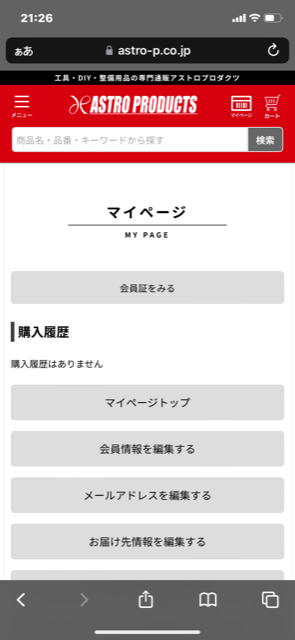
マイカードが表示された状態でスクショを取得。
【参考】
スクショの取得方法
IPhone11の場合、対象画面が表示されている状態で「電源ボタン」と「ボリュームボタン(上)」を同時に押す。
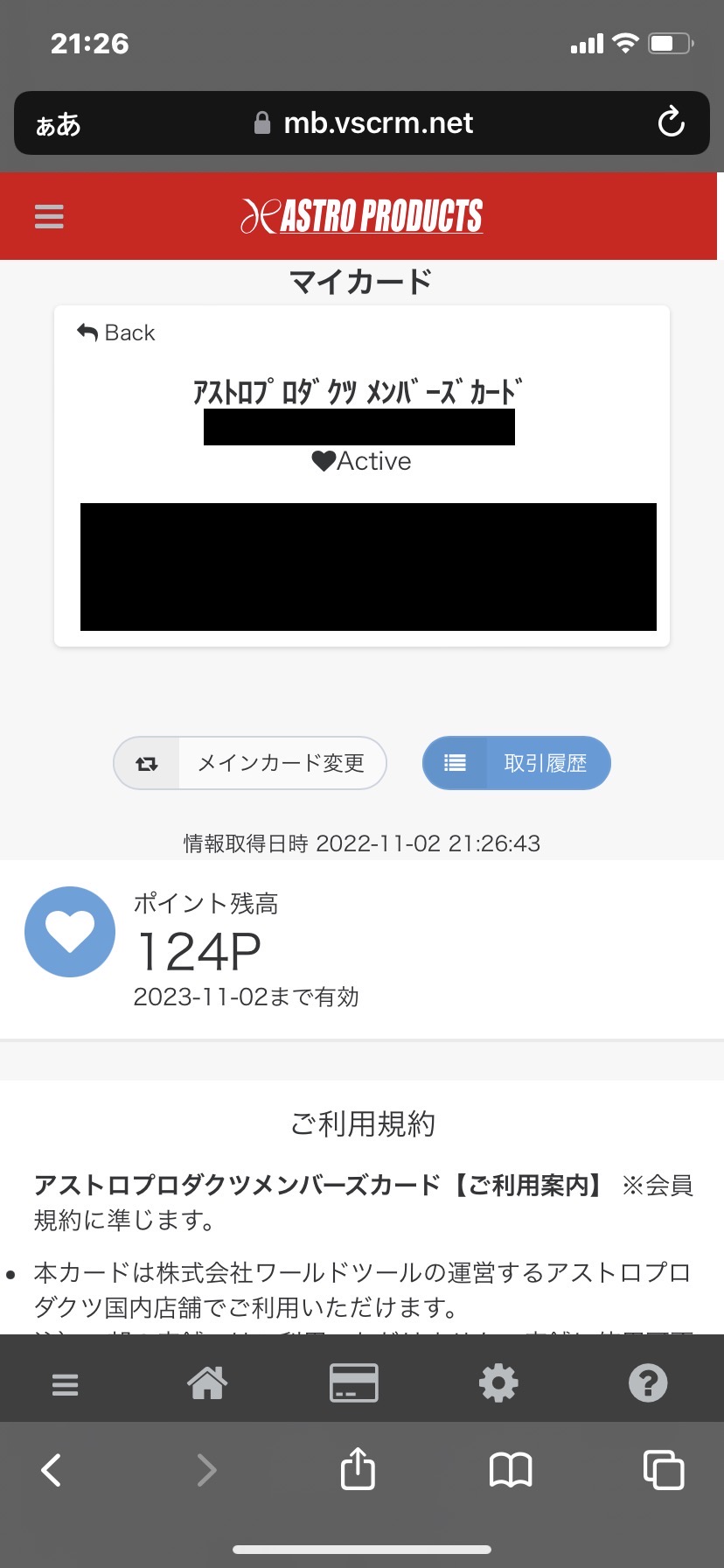
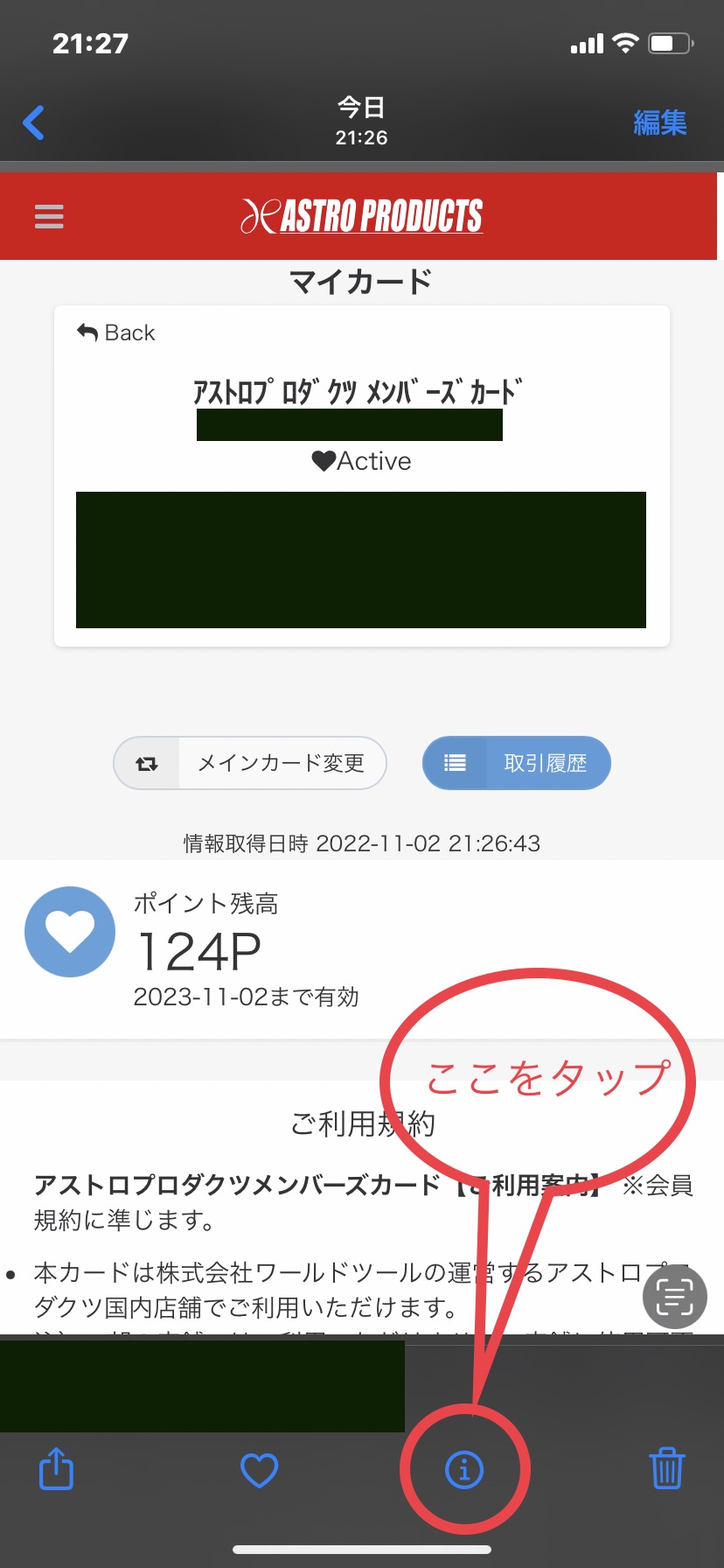
「写真」アプリ開き、STEP2で取得したマイカードのスクショを選択する。
選択後、画面下のiマークをタップする。
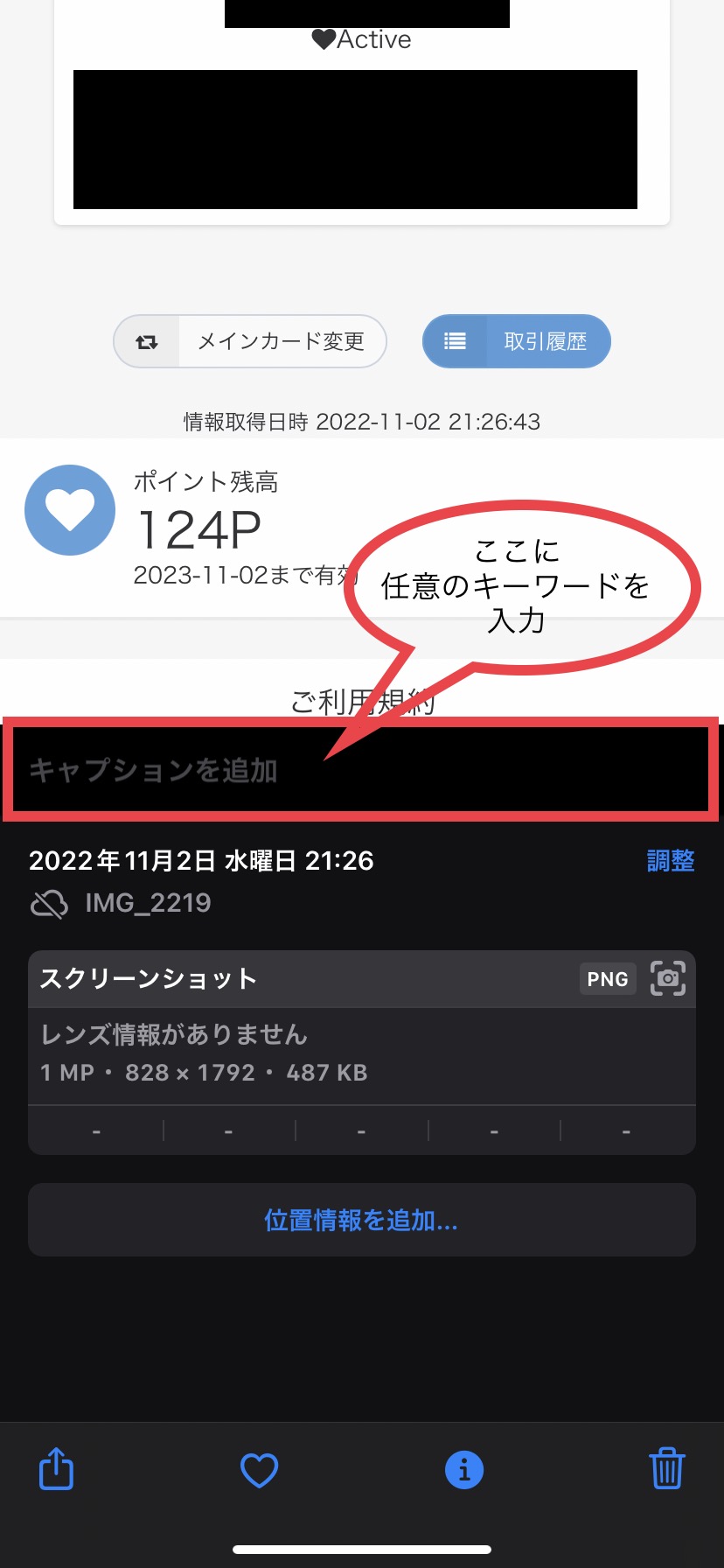
iマークをタップ後、画面中央に「キャプションを追加」が表示されます。ここに「任意のキーワード」を入力します。私は「アストロ会員」と入力しました。
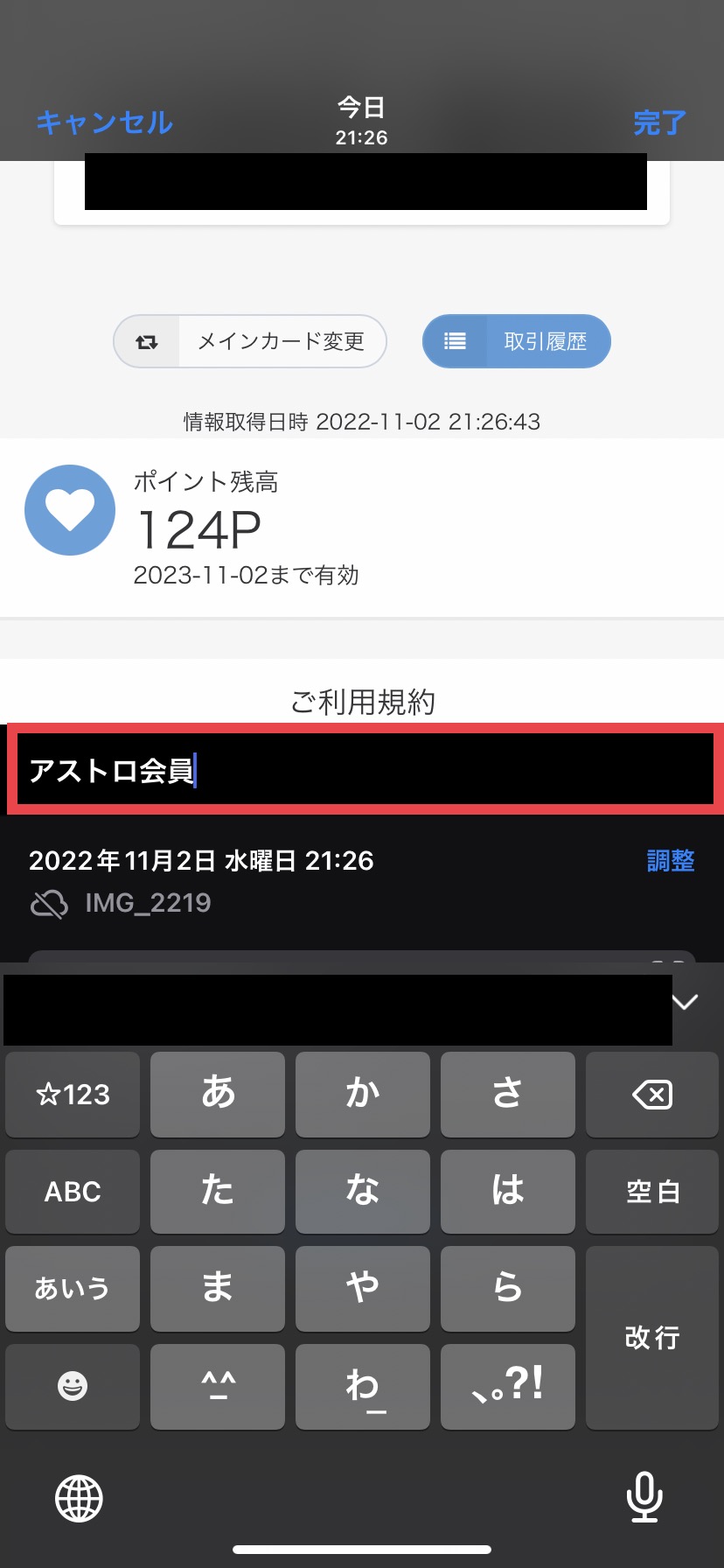
右上の「完了」をタップし入力したキャプションを保存します。
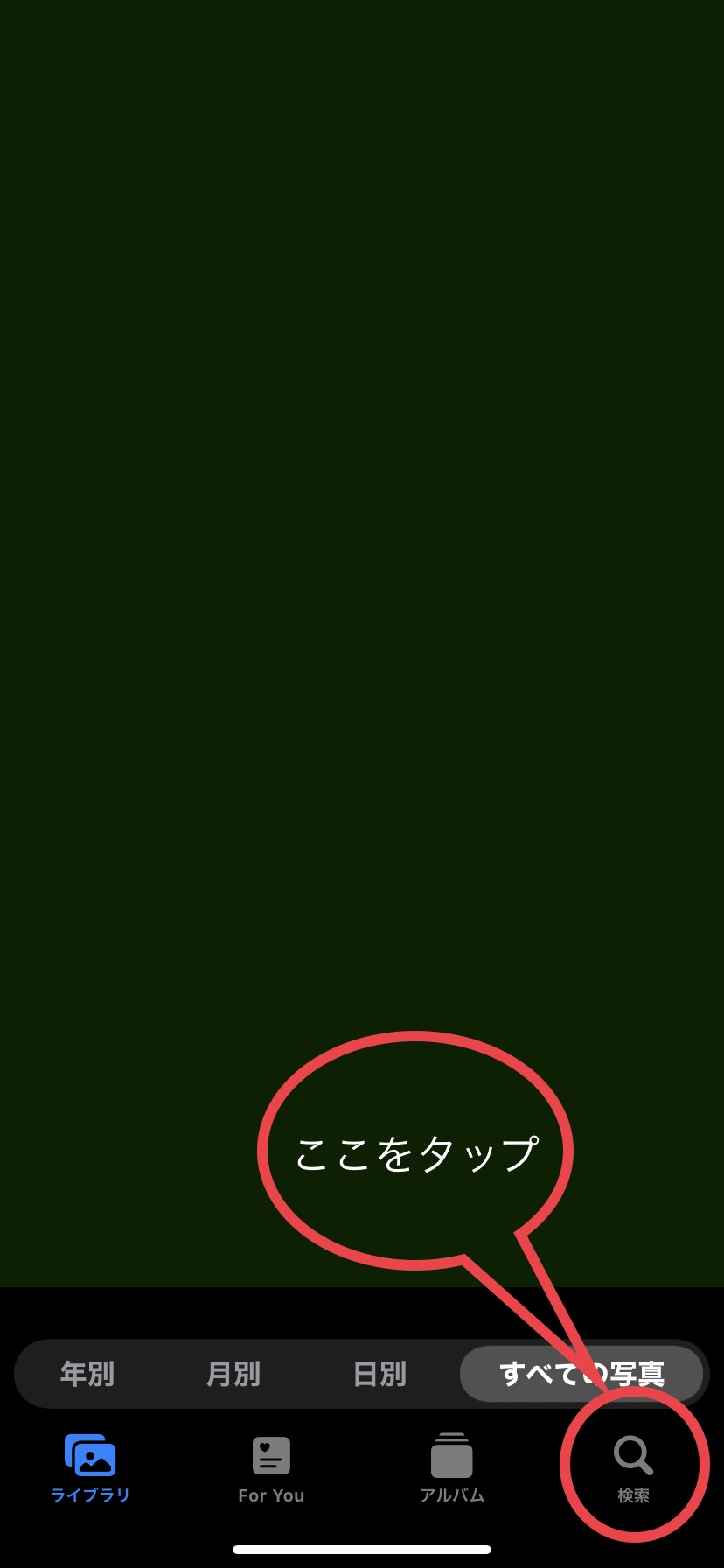
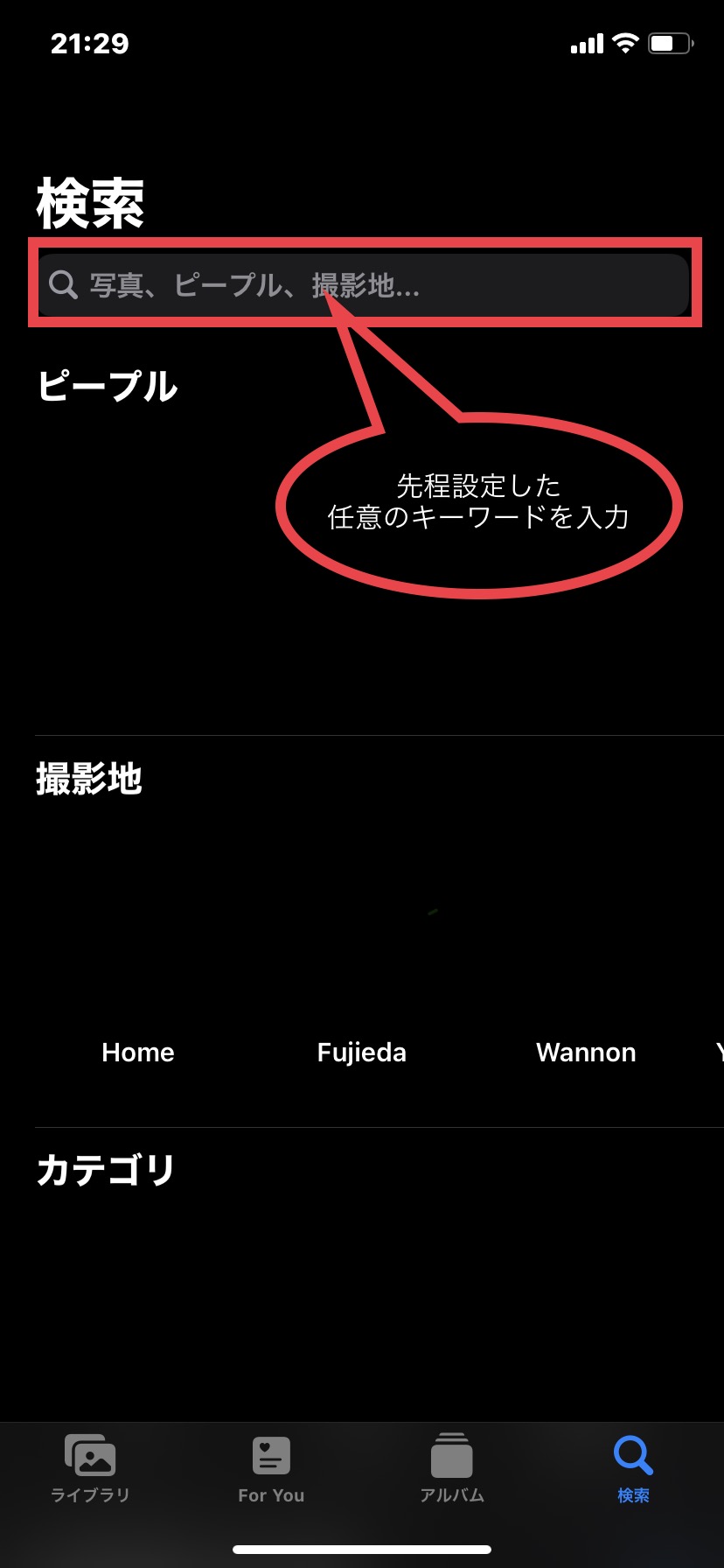
トップ画面の右下にある「検索」をタップ。
検索窓に先ほど保存したキャプションのキーワードを入力。
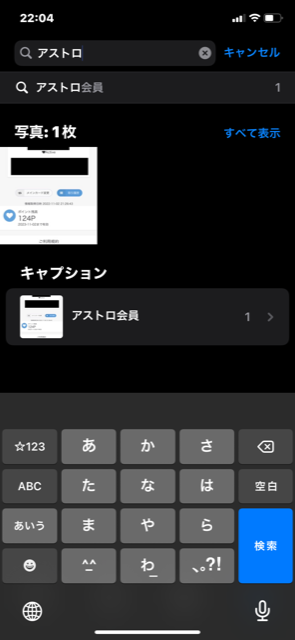
検索窓に「アストロ」と入力後、検索結果が表示される。
※部分一致でも検索可能
キャプションは「アストロ会員」と保存されいても検索窓に「アストロ」と入力すれば検索可能
まとめ
この方法であれば、ログインの必要もなく簡単にマイカードのスクショを探す事が可能です。
これにより会計時のストレスが軽減されて気持ちよくお買い物ができるのではないでしょうか。
この記事が「良かった」と思っていただけたらぜひ他の方にも共有してください。
それでは良いメカニックライフを🚙
よろしくメカニッ君🐶🐶